

設定 → 數據管理 → 匯入
可以帶進來的東西
AI 對話
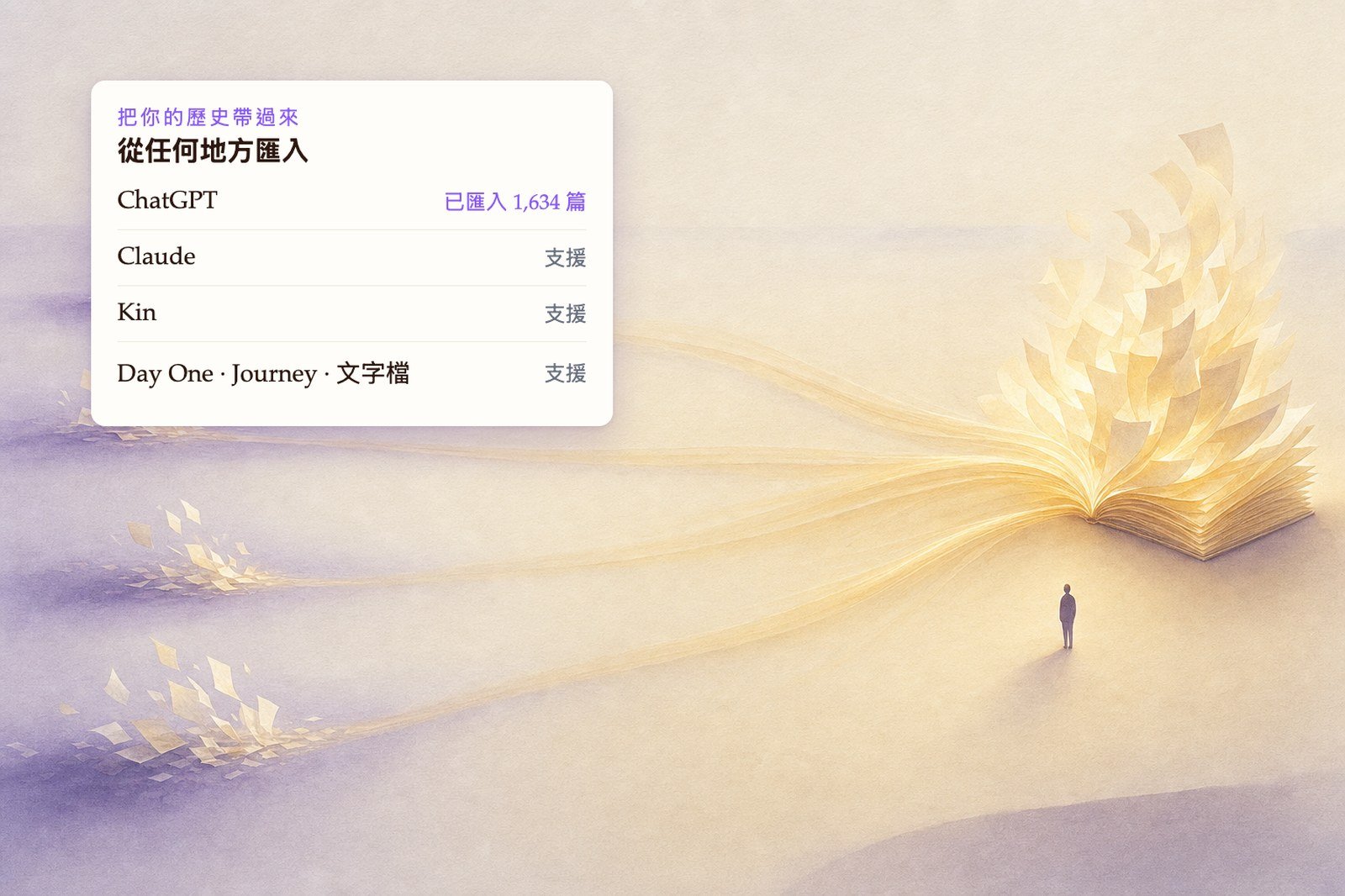
ChatGPT、Claude、Kin AI — 這些 App 提供的匯出檔。
日記 App
Day One、Journey、Reflectly,以及多數 App 的
.zip 封存檔。純文字檔
.json、.txt、.md — 任何你以文字形式保存下來的內容。直接貼上也可以
沒有匯出檔?把文字直接貼進來就好。
怎麼運作
1
打開匯入頁面
在網頁版前往 設定 → 數據管理,點選 匯入。在手機上,設定 → 匯入與匯出 會給你連結。
2
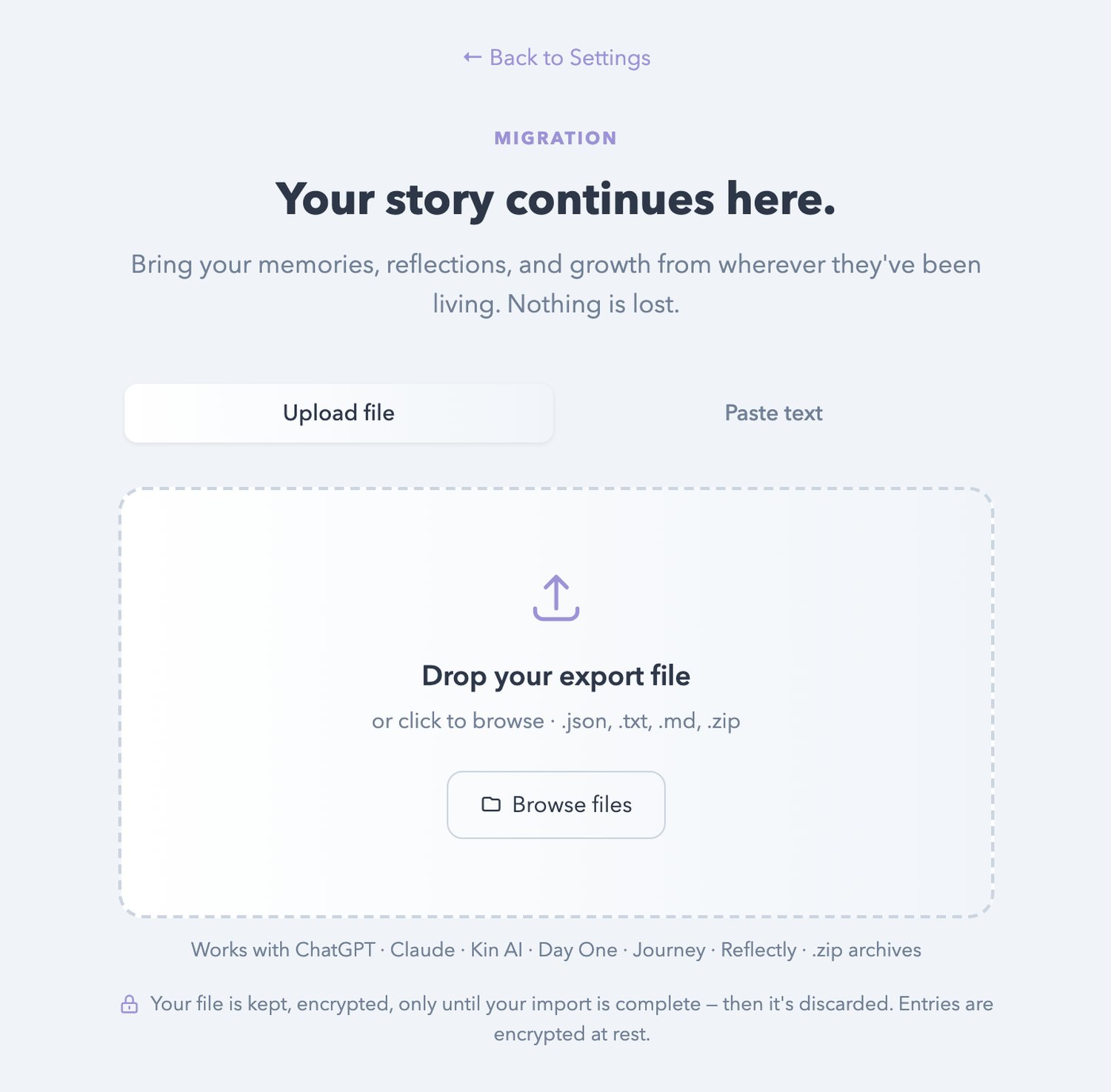
拖進檔案,或貼上文字
把匯出檔拖進來、點擊瀏覽,或切換到 貼上文字 分頁直接貼上。
3
先看看我們找到了什麼
Life Note 會讀取檔案,並在任何東西寫入之前,先告訴你找到幾篇日記與幾則記憶。在你確認之前,不會有任何內容寫進你的日記。
4
把它們帶回家
確認之後,你的日記會依照原本書寫的日期,落回你的時間軸。
面對大量的歷史,你的導師需要一點時間消化。如果匯入後的第一篇日記感覺還沒跟上,給它幾分鐘。