

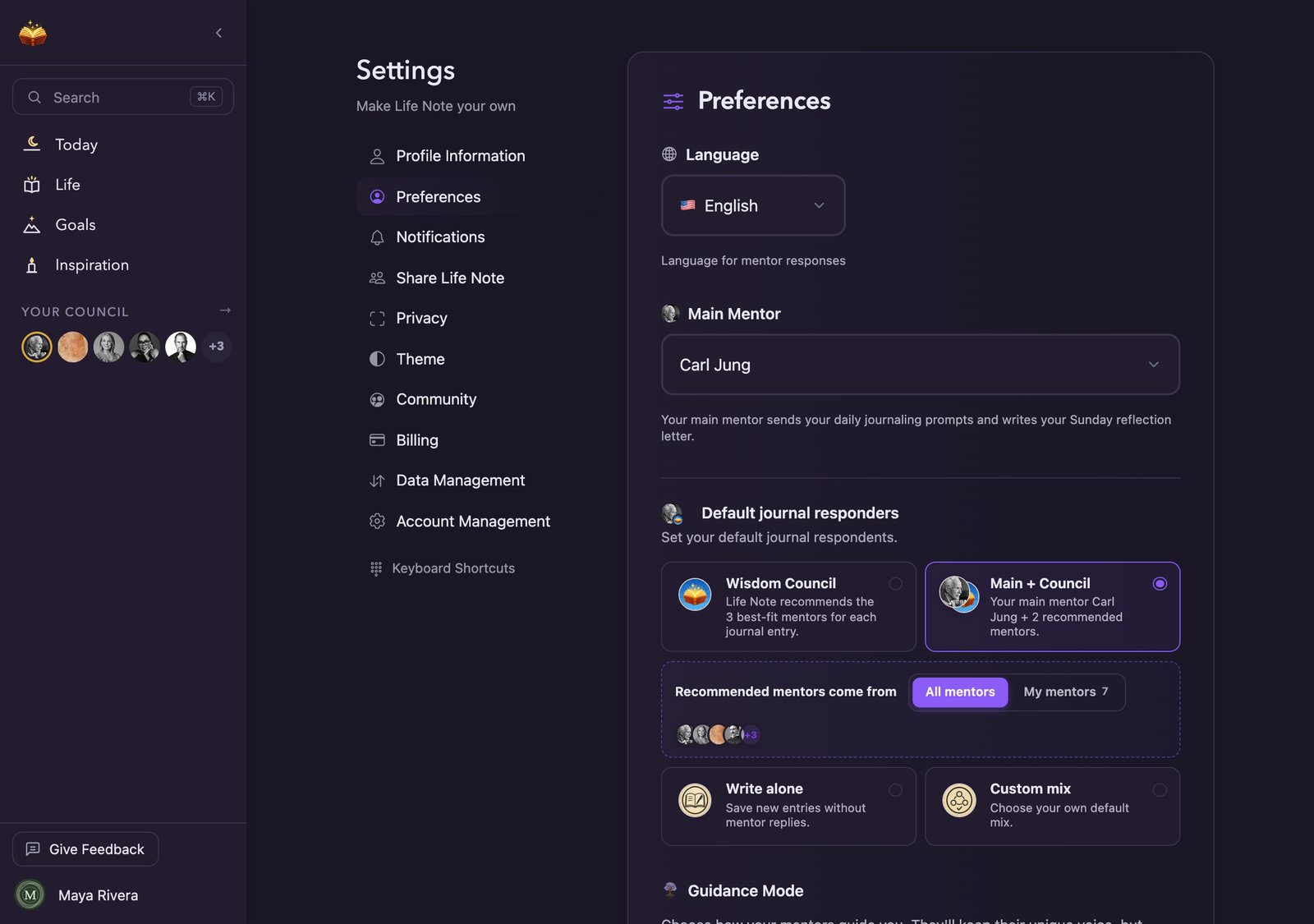
Настройки в веб-версии. Каждый раздел открывается в своей панели.
На телефоне
Нажми значок профиля, затем Настройки.Это оформление появилось в Life Note 1.0.116. Если твои настройки выглядят иначе, обнови приложение в App Store или Google Play.
Твоя подписка
Если ты оформил подписку на телефоне, в разделе Оплата видно твой тариф. Управлять подпиской откроет App Store или Google Play, где её можно изменить или отменить. Если ты платишь помесячно, под оплатой появится переход на годовой расчёт.Импорт и экспорт
Импорт и экспорт выполняются в веб-версии, где удобно работать с файлами. Импорт и экспорт на телефоне даёт адрес: Скопировать ссылку или Отправить на компьютер, чтобы переслать её себе через меню «Поделиться». Подробнее: Перенеси свою историю и Конфиденциальность и безопасность.Выход
Выйти теперь сначала спрашивает подтверждение и показывает почту, с которой можно войти снова.Выбери значок приложения
Открой Настройки → Оформление и язык → Значок приложения и выбери один из восьми. Ночь — значок по умолчанию. Остальные: Утреннее небо, Лес, Полночь, Сумерки, Дрёма, Книга заклинаний и Классика. При смене значка телефон может показать короткое подтверждение.В веб-версии
Нажми на своё имя внизу боковой панели, затем Настройки. В том же меню есть Guide, Поделиться Life Note, Присоединиться к Discord и Выйти.
У каждого раздела свой адрес, его можно добавить в закладки. mylifenote.ai/settings#notifications сразу открывает уведомления.