

Перейти к основному содержанию
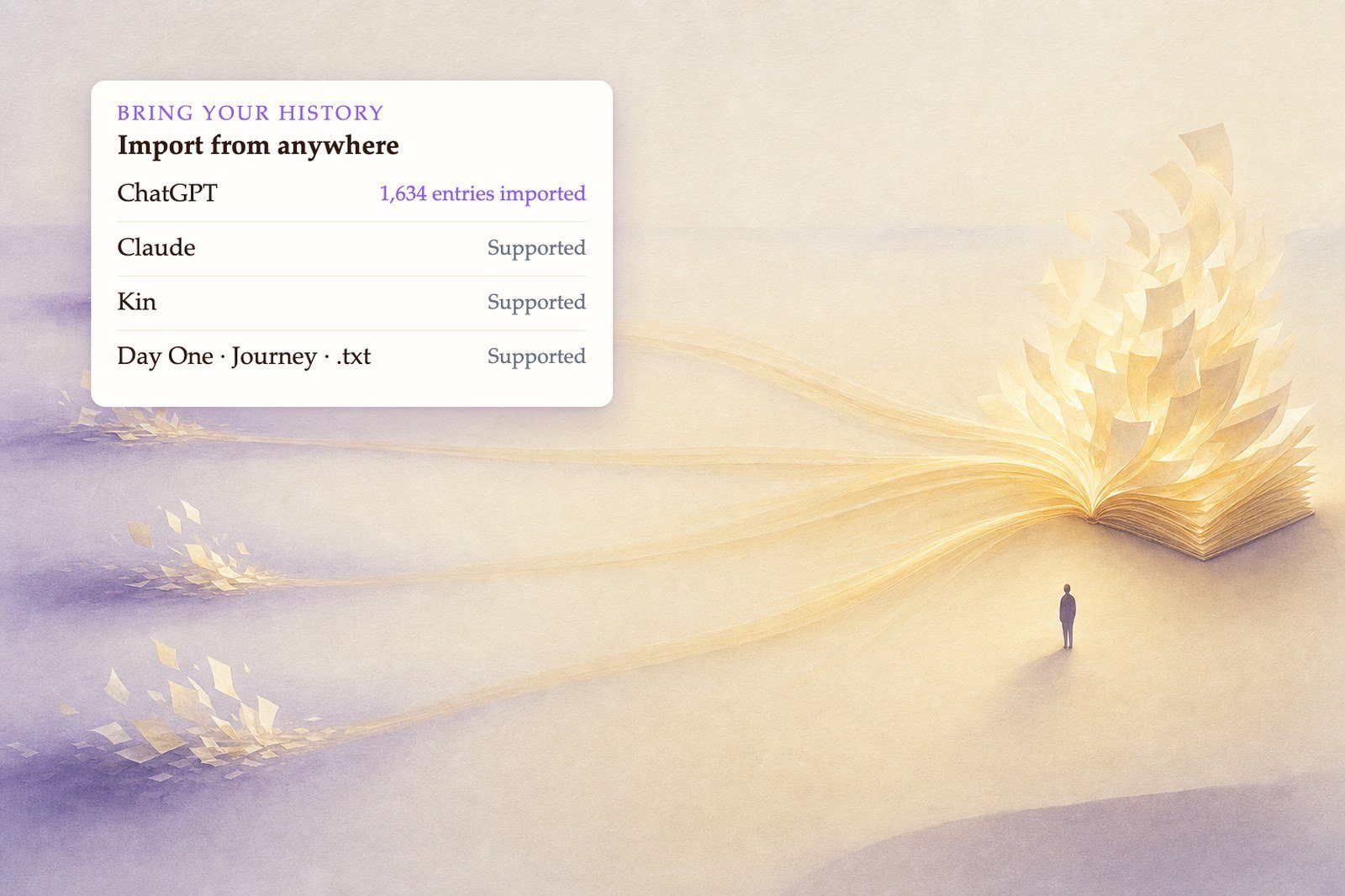
Ваши наставники читают ваше прошлое так же, как они читают ваше настоящее, поэтому импортированная история - это не архив, сидящий в углу - это контекст, который они используют из вашей следующей записи. Ваша история, пришедшая целиком
Импорт дневника в Life Note

Настройки → Управление данными → Импорт дневника

Что вы можете принести

Разговоры с ИИ

ChatGPT, Claude, Kin AI — экспортные файлы, которые дают вам эти приложения.

Приложения для дневника

Day One, Journey, Reflectly и .zip архивы от большинства других.

Обычные файлы

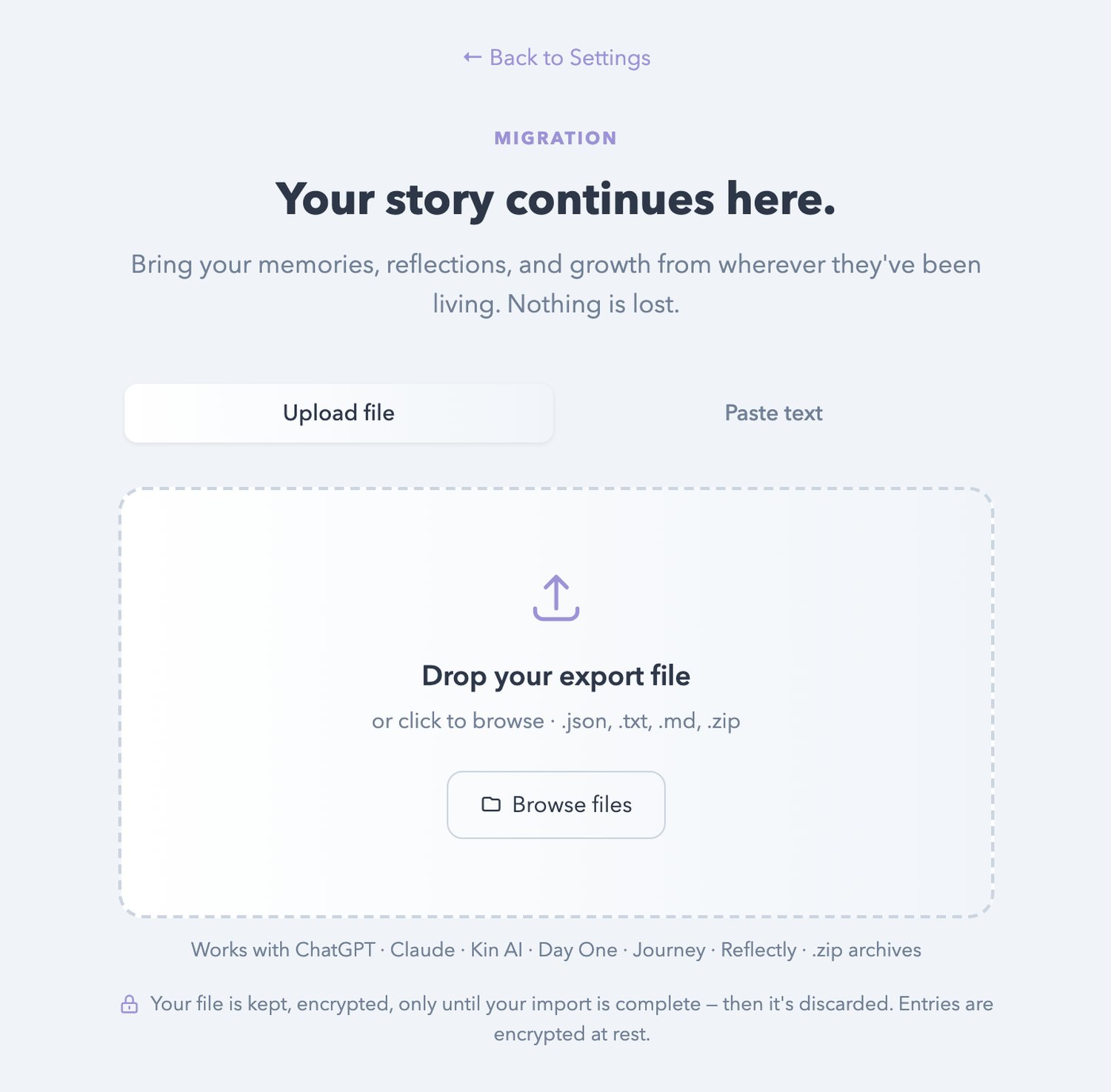
.json, .txt, .md — все, что вы сохранили в виде текста.

Или просто вставь текст

Никаких экспортных файлов? Вставьте текст прямо.

Как это работает

1

Открой импорт

Открой Настройки → Управление данными → Импорт дневника.
2

Перетащи файл или вставь текст

Перетащи файл экспорта, нажми для выбора или открой вкладку Вставить текст и вставь его напрямую.
3

Посмотри, что мы нашли

Life Note прочитает файл и покажет количество записей и воспоминаний до начала переноса.
4

Перенеси их домой

Подтверди перенос, и записи появятся в ленте с исходными датами.
Вашим наставникам требуется некоторое время, чтобы впитать большую историю. Если первая запись после импорта кажется, что она еще не догнала, дайте ей несколько минут.

Если файл необычный

Экспорт сильно варьируется, а некоторые действительно странные. Когда Life Note не может прочитать ваш, он предложит оставить его у нас - реальный человек форматирует его вручную и отправляет вам электронные письма, когда он будет готов, обычно в течение дня или двух. Вам не нужно переформатировать что-либо самостоятельно.

Изменить свое мнение

Импорт можно отменить. Открой Настройки → Управление данными, выбери Отменить импорт, и все записи этой партии будут удалены. Исходные записи останутся нетронутыми.
Ваш файл не хранится. Он хранится в зашифрованном виде только до окончания импорта, а затем отбрасывается. Сами записи шифруются при хранении, как и все остальное, что вы пишете. Конфиденциальность и безопасность..