> ## Documentation Index
> Fetch the complete documentation index at: https://guide.mylifenote.ai/llms.txt
> Use this file to discover all available pages before exploring further.
# 把你的過去帶進來
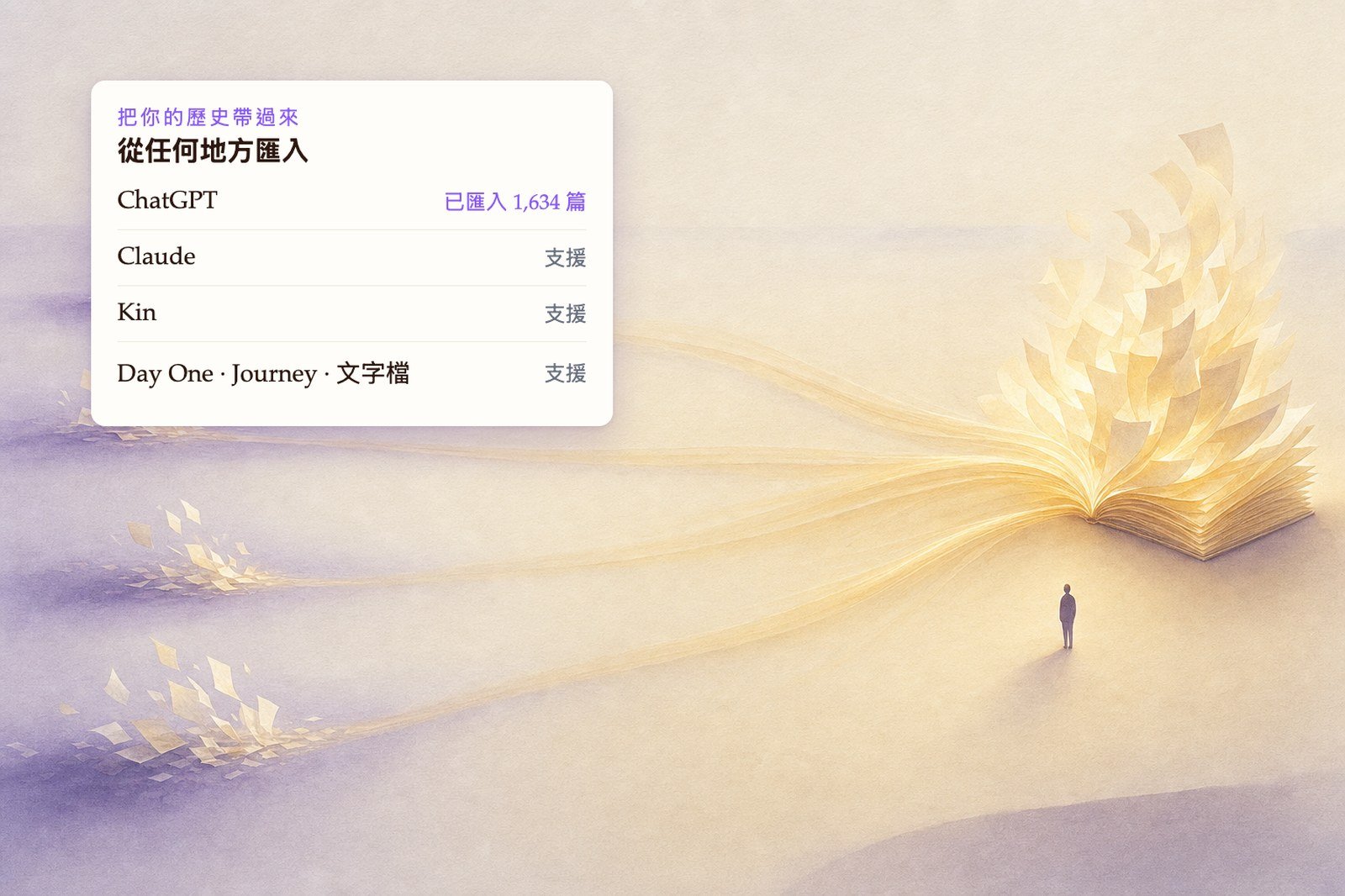
> 從 ChatGPT、Claude、Kin、Day One 等等匯入多年的書寫 — 然後從你停下的地方繼續。
如果你一直在別的地方書寫,把它帶過來。你的導師閱讀你的過去,就像閱讀你的現在一樣 — 所以匯入的歷史不是擱在角落的檔案,而是他們從你下一篇日記起就會用上的脈絡。
 ## 可以帶進來的東西
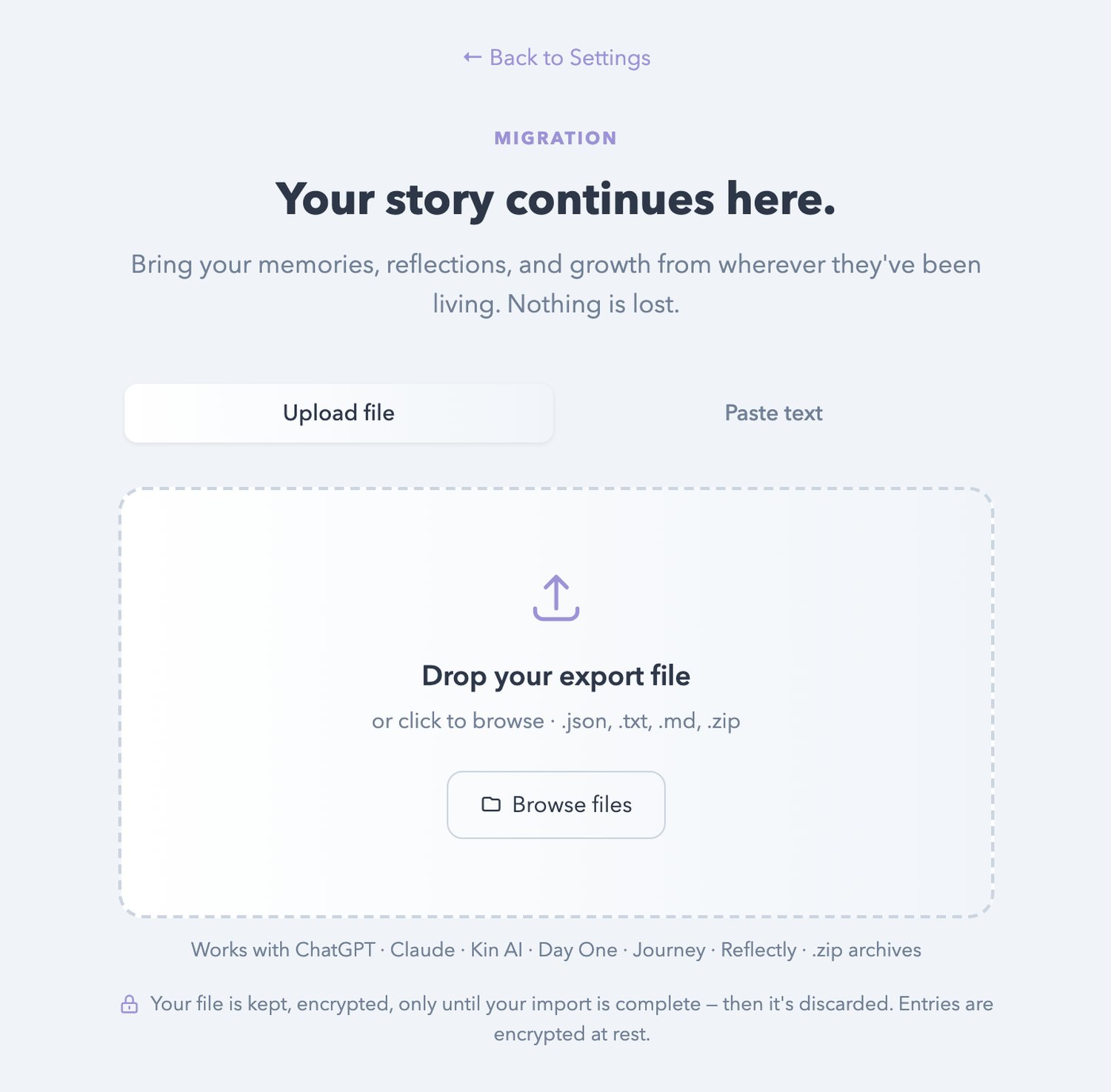
ChatGPT、Claude、Kin AI — 這些 App 提供的匯出檔。
Day One、Journey、Reflectly,以及多數 App 的 `.zip` 封存檔。
`.json`、`.txt`、`.md` — 任何你以文字形式保存下來的內容。
沒有匯出檔?把文字直接貼進來就好。
## 怎麼運作
前往 **設定 → 數據管理 → 匯入你的日記**。
把匯出檔拖進來、點擊瀏覽,或切換到 **貼上文字** 分頁直接貼上。
Life Note 會讀取檔案,並在任何東西寫入之前,先告訴你找到幾篇日記與幾則記憶。在你確認之前,不會有任何內容寫進你的日記。
確認之後,你的日記會依照原本書寫的日期,落回你的時間軸。
面對大量的歷史,你的導師需要一點時間消化。如果匯入後的第一篇日記感覺還沒跟上,給它幾分鐘。
## 如果檔案格式特別
各家匯出檔差異很大,有些確實相當奇特。當 Life Note 讀不懂你的檔案時,它會提議把檔案交給我們 — 由真人親手整理格式,完成後寄信通知你,通常一兩天內。你不需要自己重新排版任何東西。
## 改變心意了
匯入是可以復原的。回到 **設定 → 數據管理**,選擇 **復原匯入**,那一批的每一篇日記都會被移除。你原有的日記不受影響。
**我們不會留下你的檔案。** 它只在匯入完成前以加密形式暫存,之後即刪除。日記本身則和你寫下的一切一樣加密保存 — 詳見[隱私與資安](/zh-Hant/start-here/privacy-and-security)。
## 可以帶進來的東西
ChatGPT、Claude、Kin AI — 這些 App 提供的匯出檔。
Day One、Journey、Reflectly,以及多數 App 的 `.zip` 封存檔。
`.json`、`.txt`、`.md` — 任何你以文字形式保存下來的內容。
沒有匯出檔?把文字直接貼進來就好。
## 怎麼運作
前往 **設定 → 數據管理 → 匯入你的日記**。
把匯出檔拖進來、點擊瀏覽,或切換到 **貼上文字** 分頁直接貼上。
Life Note 會讀取檔案,並在任何東西寫入之前,先告訴你找到幾篇日記與幾則記憶。在你確認之前,不會有任何內容寫進你的日記。
確認之後,你的日記會依照原本書寫的日期,落回你的時間軸。
面對大量的歷史,你的導師需要一點時間消化。如果匯入後的第一篇日記感覺還沒跟上,給它幾分鐘。
## 如果檔案格式特別
各家匯出檔差異很大,有些確實相當奇特。當 Life Note 讀不懂你的檔案時,它會提議把檔案交給我們 — 由真人親手整理格式,完成後寄信通知你,通常一兩天內。你不需要自己重新排版任何東西。
## 改變心意了
匯入是可以復原的。回到 **設定 → 數據管理**,選擇 **復原匯入**,那一批的每一篇日記都會被移除。你原有的日記不受影響。
**我們不會留下你的檔案。** 它只在匯入完成前以加密形式暫存,之後即刪除。日記本身則和你寫下的一切一樣加密保存 — 詳見[隱私與資安](/zh-Hant/start-here/privacy-and-security)。