> ## Documentation Index
> Fetch the complete documentation index at: https://guide.mylifenote.ai/llms.txt
> Use this file to discover all available pages before exploring further.
# 日記提醒
> 一本等待你的日記是不夠的。有時你需要一個溫柔的提醒。
 寫日記在成為規律習慣時效果最好。但生活很忙碌,日子一天天溜走。這就是提醒存在的意義—不是嘮叨,而是溫柔地邀請你暫停和反思。
Life Note 讓你設定最多 10 個自訂提醒,每個都根據你的時間安排量身訂做。
**在哪裡找到它:** 設定 → 通知
***
## 設定日記提醒
寫日記在成為規律習慣時效果最好。但生活很忙碌,日子一天天溜走。這就是提醒存在的意義—不是嘮叨,而是溫柔地邀請你暫停和反思。
Life Note 讓你設定最多 10 個自訂提醒,每個都根據你的時間安排量身訂做。
**在哪裡找到它:** 設定 → 通知
***
## 設定日記提醒
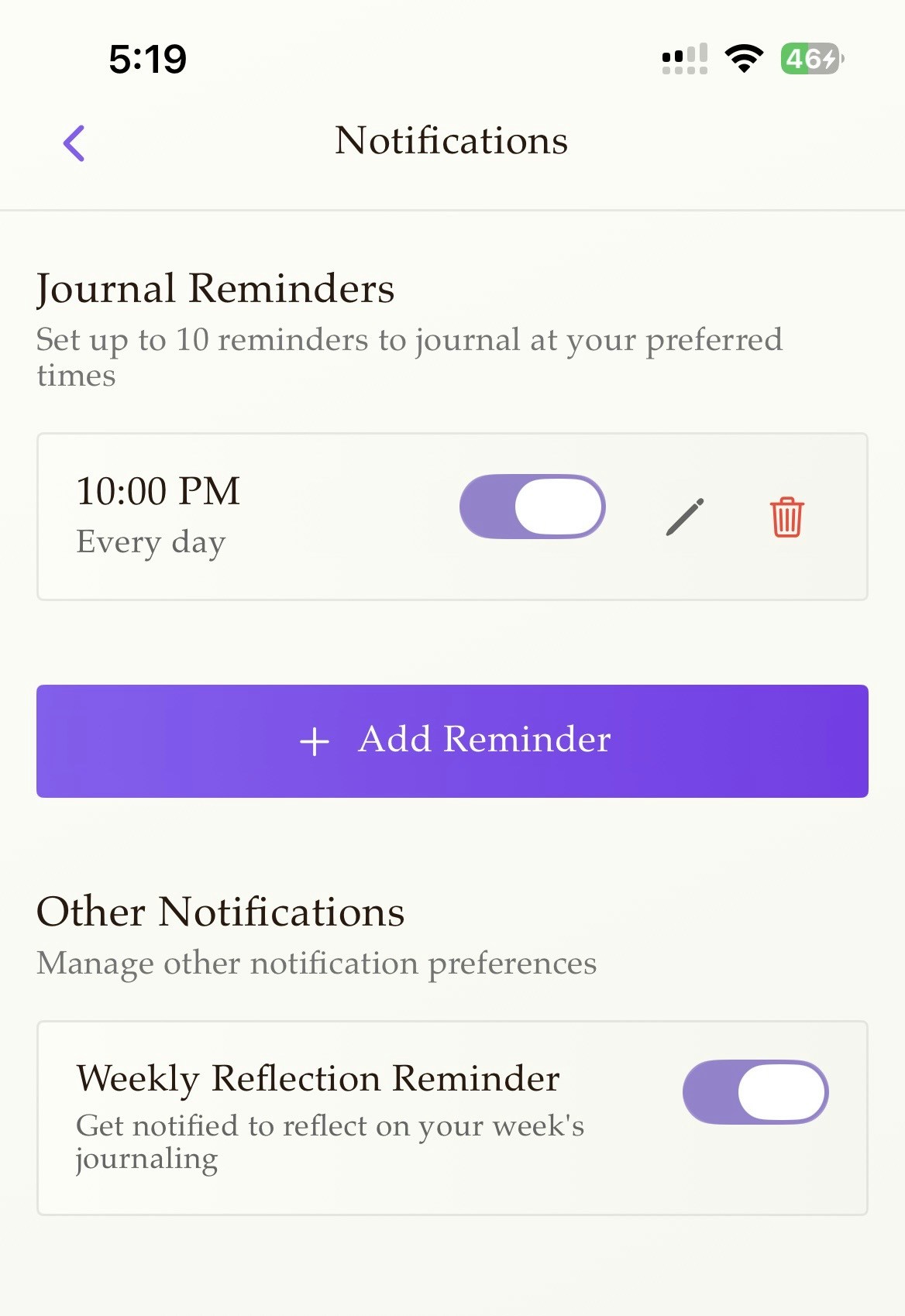 前往 設定 → 通知
你會看到一個建立提醒的表單
選擇最適合你的時段
選擇這個提醒應該在每週的哪幾天出現。你可以選擇特定的日子或每天。
你的提醒現在已啟用
***
## 管理你的提醒
你建立的每個提醒都會出現在你的通知設定中。在這裡你可以:
* **開啟/關閉** — 暫時停用提醒而不刪除它
* **編輯** — 更改時間或日期
* **刪除** — 完全移除提醒
你可以同時啟用最多 10 個提醒。也許一個用於晨間反思,另一個用於晚間回顧。也許工作日和週末用不同的提醒。
***
## 每週反思提醒
除了你的自訂日記提醒外,Life Note 還提供一個獨立的**每週反思提醒**。啟用後,你會收到一個反思本週日記的通知。
這與週日反思信功能自然搭配—一個查看你日記中模式並獲取綜合洞見的機會。
在你通知設定的「Other Notifications」區域中開啟或關閉這個功能。
***
## 通知權限
為了讓提醒正常運作,Life Note 需要傳送通知的權限。
如果你還沒有授予權限,當你第一次訪問通知設定或嘗試建立提醒時,你會看到一個提示。點擊「Open Settings」在你的裝置設定中為 Life Note 啟用通知。
在 iOS 上,你需要在裝置的設定中允許通知。在 Android 上,你可能會在應用程式內直接收到提示。
## 找到適合你的節奏
沒有一個適合所有人的「最佳日記時間」。有些人覺得早晨效果好——在一天開始之前捕捉思緒。有些人偏好晚上—處理發生的事情,在睡前放下。
嘗試看看。從一個感覺自然的提醒開始。只有在真正有幫助的時候才增加更多,而不是為了給自己壓力。
目標不是每次提醒出現時都寫日記。而是保持這份邀請——這樣當你準備好寫作時,你會記得你可以。
前往 設定 → 通知
你會看到一個建立提醒的表單
選擇最適合你的時段
選擇這個提醒應該在每週的哪幾天出現。你可以選擇特定的日子或每天。
你的提醒現在已啟用
***
## 管理你的提醒
你建立的每個提醒都會出現在你的通知設定中。在這裡你可以:
* **開啟/關閉** — 暫時停用提醒而不刪除它
* **編輯** — 更改時間或日期
* **刪除** — 完全移除提醒
你可以同時啟用最多 10 個提醒。也許一個用於晨間反思,另一個用於晚間回顧。也許工作日和週末用不同的提醒。
***
## 每週反思提醒
除了你的自訂日記提醒外,Life Note 還提供一個獨立的**每週反思提醒**。啟用後,你會收到一個反思本週日記的通知。
這與週日反思信功能自然搭配—一個查看你日記中模式並獲取綜合洞見的機會。
在你通知設定的「Other Notifications」區域中開啟或關閉這個功能。
***
## 通知權限
為了讓提醒正常運作,Life Note 需要傳送通知的權限。
如果你還沒有授予權限,當你第一次訪問通知設定或嘗試建立提醒時,你會看到一個提示。點擊「Open Settings」在你的裝置設定中為 Life Note 啟用通知。
在 iOS 上,你需要在裝置的設定中允許通知。在 Android 上,你可能會在應用程式內直接收到提示。
## 找到適合你的節奏
沒有一個適合所有人的「最佳日記時間」。有些人覺得早晨效果好——在一天開始之前捕捉思緒。有些人偏好晚上—處理發生的事情,在睡前放下。
嘗試看看。從一個感覺自然的提醒開始。只有在真正有幫助的時候才增加更多,而不是為了給自己壓力。
目標不是每次提醒出現時都寫日記。而是保持這份邀請——這樣當你準備好寫作時,你會記得你可以。